Jak zresetować hasło administratora w windows xp, 2000, vista, windows 7 ?
Z
apomniane hasło administratora do komputera może każdemu przysporzyć sporo kłopotów. Pierwszą myślą może być przeinstalowanie systemu. Ale co ze zgromadzonymi danymi na twardym dysku? Czy je utracimy?
Zamiast się nad tym zastanawiać lepiej skorzystać z gotowego programu do kasowania hasła administratora. W tym artykule przestawię jak krok po kroku odzyskać dostęp do komputera.
Porada pomaga usunąć hasła na systemach operacyjnych z rodziny windows; NT, 2000, XP , Vista , Windows 7.
Zanim przystąpimy do działania jedna uwaga, jeżeli użytkownik systemu Windows XP lub starszego systemu miał zaszyfrowane pliki EFS, to po zresetowaniu hasła pliki te nie będą już czytelne dla tego użytkownika.
No dobra zaczynamy.
Na początku pobierzemy program Offline NT Password & Registry Editor. Możemy pobrać go bezpośrednio tutaj klikając w link:
Teraz krok po kroku wyjaśnię jak wyczyścić zapomniane hasło administratora w Windows.
Ściągamy np. obraz na płytę CD-Rom i rozpakowujemy do dowolnego katalogu i nagrywamy obraz na płytę.
Resetujemy komputer i w BIOS’ie ustawiamy, aby komputer najpierw odczytał dane z Cd-rom na którym nagrany został obraz.
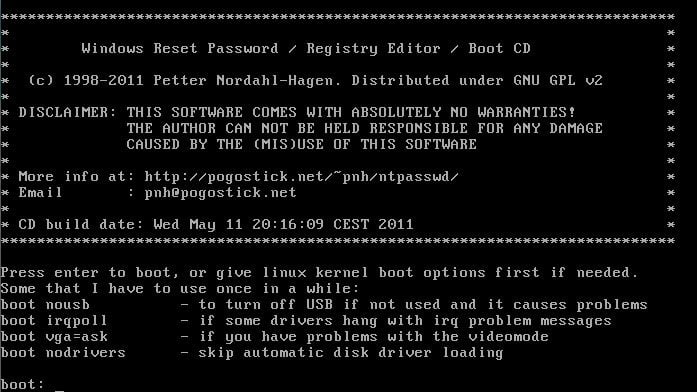
Powinno nam się ukazać okno przedstawione poniżej.
Usuwanie hasła administratora w Windows
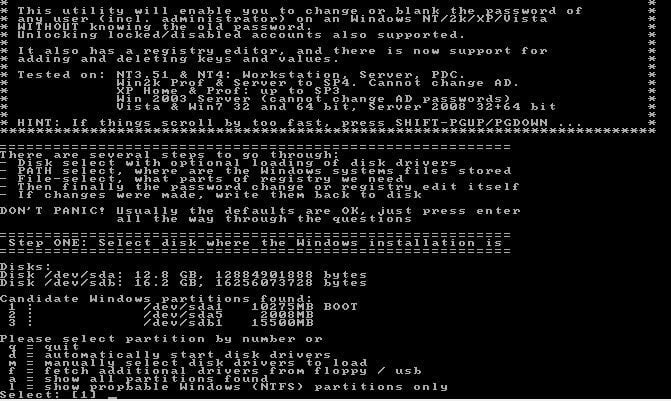
Wciskamy ENTER, żeby system się wczytał. Zobaczymy teraz listę zainstalowanych partycji na naszym komputerze. Jeżeli system instalowaliśmy domyślnie na dysku c: to nic nie zmieniamy i zatwierdzamy ENTER.
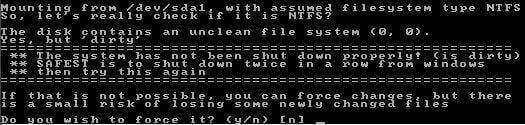
Pojawi się komunikat widoczny na zdjęciu poniżej, tutaj odpowiadamy na pytanie y i zatwierdzamy.
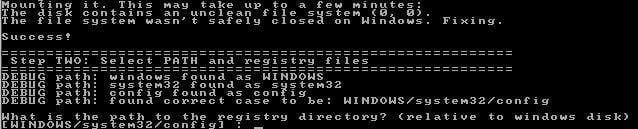
Teraz musimy podać miejsce instalacji windows. Jeżeli mamy standardową instalację systemu i nic nie zmienialiśmy to przechodzimy do kolejnego etapu zatwierdzając ENTER. Gdy system jest zainstalowany w innej ścieżce, niż podana domyślna to należy tutaj wpisać poprawny katalog gdzie znajdują się pliki rejestru systemu.
W kolejnym etapie program zapyta jaką część rejestru ma załadować. Wybieramy 1 – czyli to co nas interesuje – wyczyszczenie hasła.
Ponownie wybieramy 1 i zatwierdzamy.
Po tym kroku wyświetli nam się lista użytkowników mających założone konto na naszym komputerze. Tutaj w przykładzie będzie to Administrator i ASPNET. Wybierasz użytkownika dla, którego chcesz wyczyścić hasło, poprzez wpisanie jego nazwy i zatwierdzasz. W tym przypadku będzie to Administrator.
Z kolejnej listy wybieramy opcję 1 – wyczyść hasło użytkownika i zatwierdź.
Po tym kroku powinien się ukazać komunikat widoczny poniżej, że hasło zostało wyczyszczone. Teraz opuszczamy te menu przy użyciu ! i zatwierdzamy.
Opuszczamy kolejne okno przy użyciu q i zatwierdzamy.
Teraz pozostaje nam tylko zapisać zmiany jakich dokonaliśmy w plikach rejestru. Zatem na pytanie widoczne poniżej odpowiadamy y i zatwierdzamy.
Końcowy etap. Naciskamy n , gdy zobaczymy okno widoczne poniżej. Wyciągamy płytę CD i restartujemy komputer (CTRL+ALT+DELETE).
To wszystko. Teraz czekamy, aż Windows się uruchomi i logujemy się na konto użytkownika nie wpisując żadnego hasła.
Prawda, że proste?
Strona wykorzystuje pliki cookies, by działać prawidłowo oraz do celów analitycznych, reklamowych i społecznościowych. Szczegóły znajdziesz na stronie Polityka prywatności: Zgadzam sięNie zgadzam się
Polityka prywatności i ciasteczka
Privacy Overview
This website uses cookies to improve your experience while you navigate through the website. Out of these, the cookies that are categorized as necessary are stored on your browser as they are essential for the working of basic functionalities of the website. We also use third-party cookies that help us analyze and understand how you use this website. These cookies will be stored in your browser only with your consent. You also have the option to opt-out of these cookies. But opting out of some of these cookies may affect your browsing experience.
Necessary cookies are absolutely essential for the website to function properly. This category only includes cookies that ensures basic functionalities and security features of the website. These cookies do not store any personal information.
Any cookies that may not be particularly necessary for the website to function and is used specifically to collect user personal data via analytics, ads, other embedded contents are termed as non-necessary cookies. It is mandatory to procure user consent prior to running these cookies on your website.
 Sposób na wszystko | Porady | Domowe sposoby | Jak zrobić …? Sposób na wszystko to ciekawe porady i domowe sposoby ułatwiające codzienne życie. Znajdziesz u nas ciekawe poradniki, rady z różnych dziedzin